
WordPress
[0460]
ロリポップにWordPressをインストールする

ロリポップでWORPRESSをインストールします。
「WORPRESS簡単インストール」をクリックします。
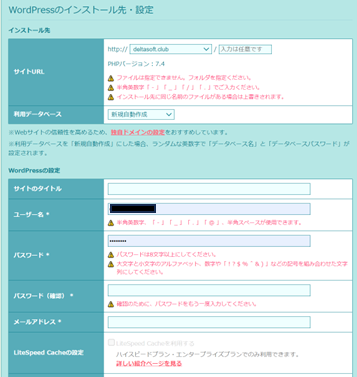
サブフォルダを作る場合指定します。 データベースを新しく作る場合、「新規自動作成」を選択します。既存のデータベースをした場合で、既にWORPRESSのテーブルが作成されていた場合もテーブルの接頭文字が違うので上書きされることはありません。 「入力内容確認」をクリックします。
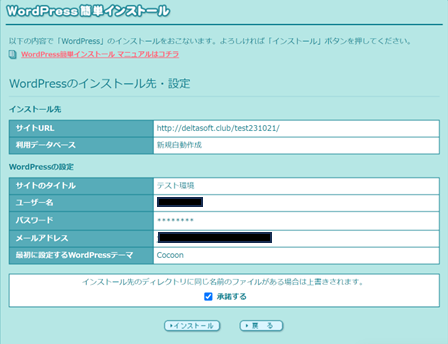
同一フォルダに既にWORPRESSがある場合に上書きしても良いなら、「承認する」にチェックします。 「インストール」をクリックします。
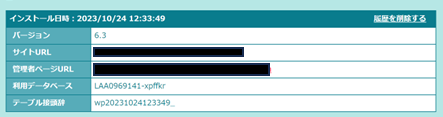
WordPressがインストールされます。

「WORPRESS簡単インストール」の画面にWordPressの情報が追加されます。
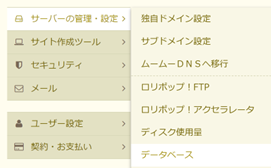
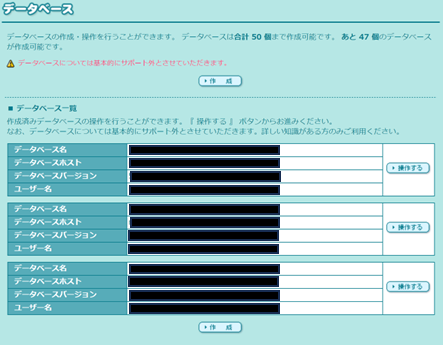
サーバーの管理・設定→データベース
現在設定されているデータベースが表示されます。 データベースホストの情報が必要になるのでどのホストか確認してください。 該当のデータベースの「操作する」をクリックします。
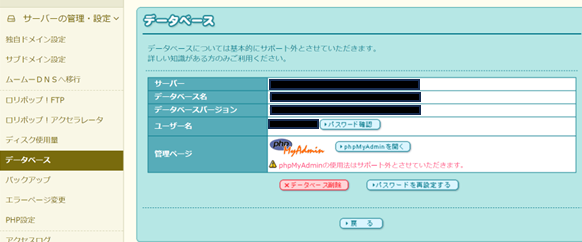
データベースに入る際のパスワードが不明な場合は「パスワード確認」をクリックします。 パスワードがひょうじされますのでパスワードをコピーしてください。 「phpMyAdminを開く」をクリックします。
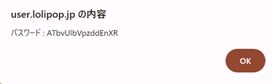
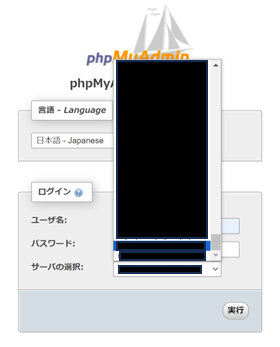
確認したホストを設定します。 パスワードを入力します。 「実行」をクリックします。
WordPressで使用するテーブルは下記になります。
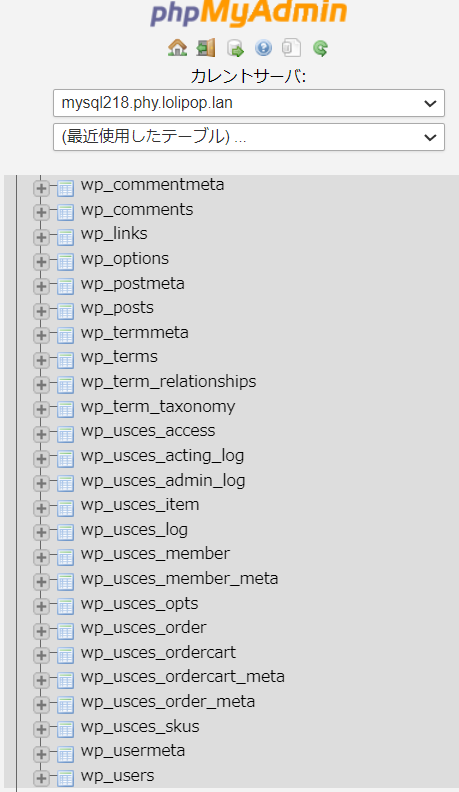
| テーブル名 | 詳細 |
| wp_commentmeta | コメントのメタ情報。 プラグインなどでコメントに紐づくデータを格納するときに使う。 |
| wp_comments | WordPress へのコメント ・トラックバック・ピンバックデータを格納 |
| wp_links | リンク作成 で入力されたリンク情報を格納。(Codexによると、この機能は非推奨) |
| wp_options | 管理>設定 で設定されたオプション設定を格納。サイト URL やホーム URL 、サイト名、説明などが入っている。 プラグインの設定情報もここに格納する。 |
| wp_postmeta | メタデータという各投稿に各投稿に情報や設定を付加するための情報を格納。 主にカスタムフィールドとして使う。 |
| wp_posts | 投稿記事、 ページ 、ナビゲーションメニューのデータを格納 |
| wp_terms | カテゴリ・タグの名前やスラッグなどの基本データを格納。 |
| wp_term_relationships | wp_postsの各投稿と カテゴリ・タグとの紐付けを情報を格納。 各投稿にどのカテゴリ、タグが設定されているかのデータが入っている。 |
| wp_term_taxonomy | wp_termsのデータがカテゴリなのかタグなのか、分類データを格納 |
| wp_termmeta | ver4.4から、新しく追加されたテーブル。カテゴリ・タグのメタ情報を格納。 |
| wp_usermeta | 各ユーザ特有のユーザ・メタデータを格納。 |
| wp_users | 登録ユーザ情報を格納。 |