
WordPress
[0420]
「Local」ツールを使って自分のパソコンにWordPress構築環境を作る

Local(旧Local by Flywheel)でローカル環境を構築します。
Local公式サイトからダウンロードします。
ダウンロードしたインストーラを実行します。
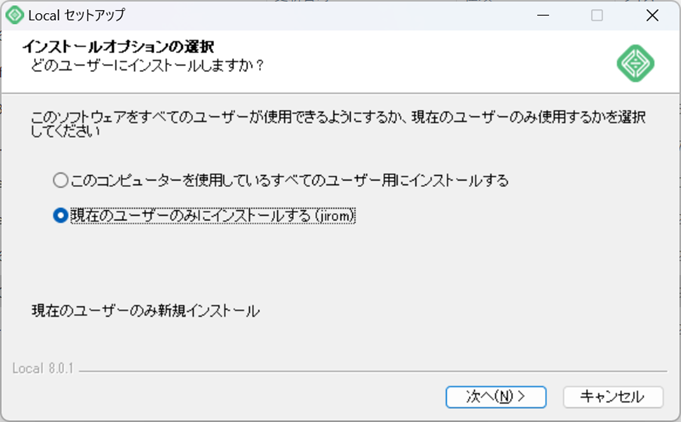
「次へ」をクリックします。
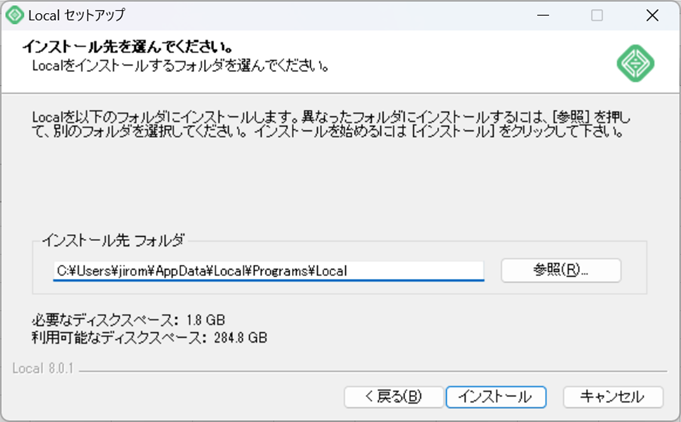
「インストール」をクリックします。
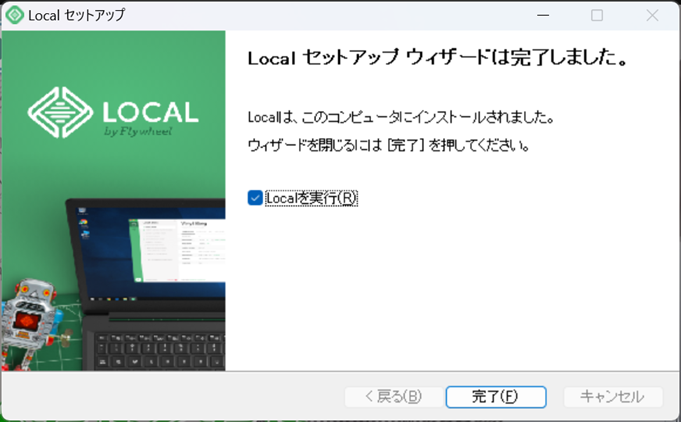
「完了」をクリックして「Local」のインストールが完了します。
インストールした「Local」を起動しローカル環境を構築します。
「Local」アイコンをクリックします。

画面左下隅の「+」をクリックしてサイトを登録します。

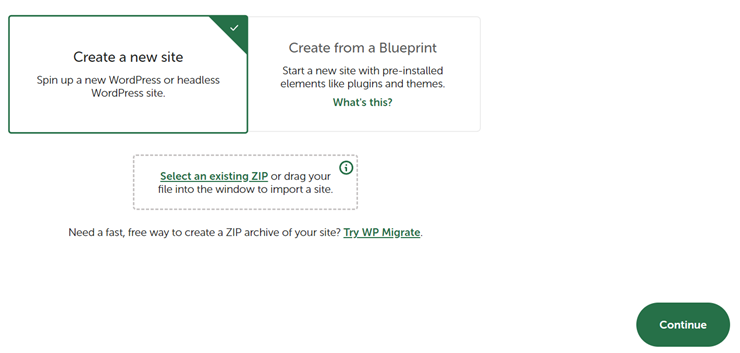
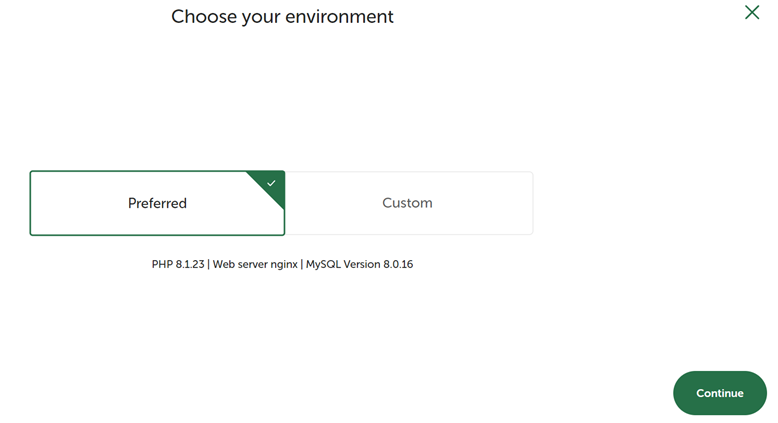
「Continue」をクリックします。
サイト名を入力し、「Çontinue」をクリックします。
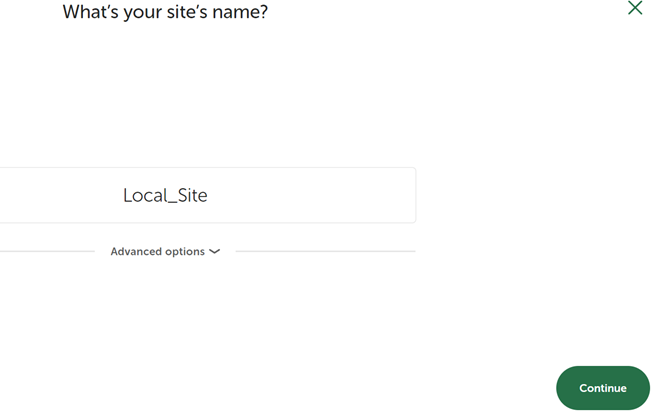
サイト名を入力し、「Çontinue」をクリックします。
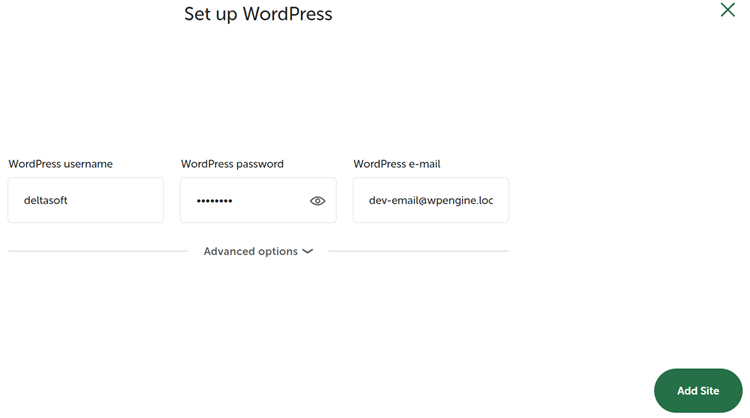
UserとPasswordを入力し、「Add Site」をクリックします。
新しいサイトが登録されます。
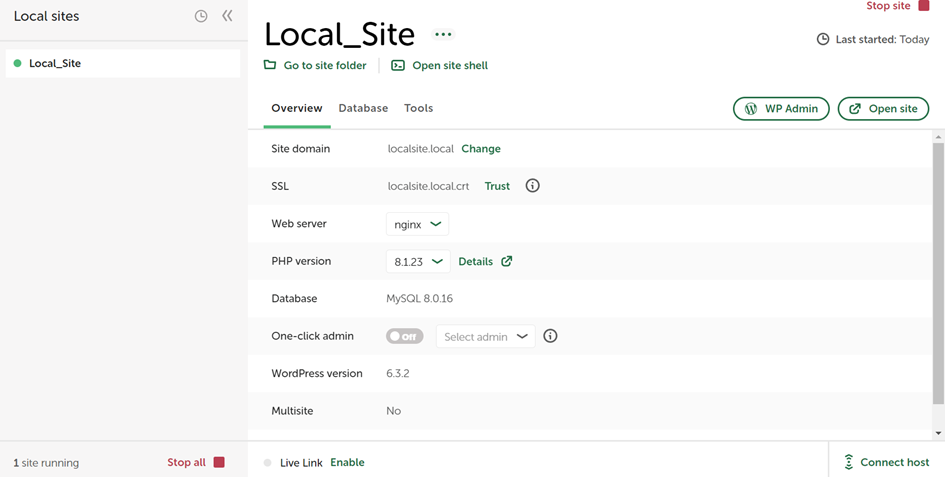
WordPressのファイルは「C:¥ユーザー¥Local Sites¥localsite¥app¥public」に格納されています。
「wp-admin」、「wp-content」を同期します。
データベースの下記テーブルを必要に応じて同期します。
| テーブル名 | 詳細 |
| wp_commentmeta | コメントのメタ情報。 プラグインなどでコメントに紐づくデータを格納するときに使う。 |
| wp_comments | WordPress へのコメント ・トラックバック・ピンバックデータを格納 |
| wp_links | リンク作成 で入力されたリンク情報を格納。(Codexによると、この機能は非推奨) |
| wp_options | 管理>設定 で設定されたオプション設定を格納。サイト URL やホーム URL 、サイト名、説明などが入っている。 プラグインの設定情報もここに格納する。 |
| wp_postmeta | メタデータという各投稿に各投稿に情報や設定を付加するための情報を格納。 主にカスタムフィールドとして使う。 |
| wp_posts | 投稿記事、 ページ 、ナビゲーションメニューのデータを格納 |
| wp_terms | カテゴリ・タグの名前やスラッグなどの基本データを格納。 |
| wp_term_relationships | wp_postsの各投稿と カテゴリ・タグとの紐付けを情報を格納。 各投稿にどのカテゴリ、タグが設定されているかのデータが入っている。 |
| wp_term_taxonomy | wp_termsのデータがカテゴリなのかタグなのか、分類データを格納 |
| wp_termmeta | ver4.4から、新しく追加されたテーブル。カテゴリ・タグのメタ情報を格納。 |
| wp_usermeta | 各ユーザ特有のユーザ・メタデータを格納。 |
| wp_users | 登録ユーザ情報を格納。 |